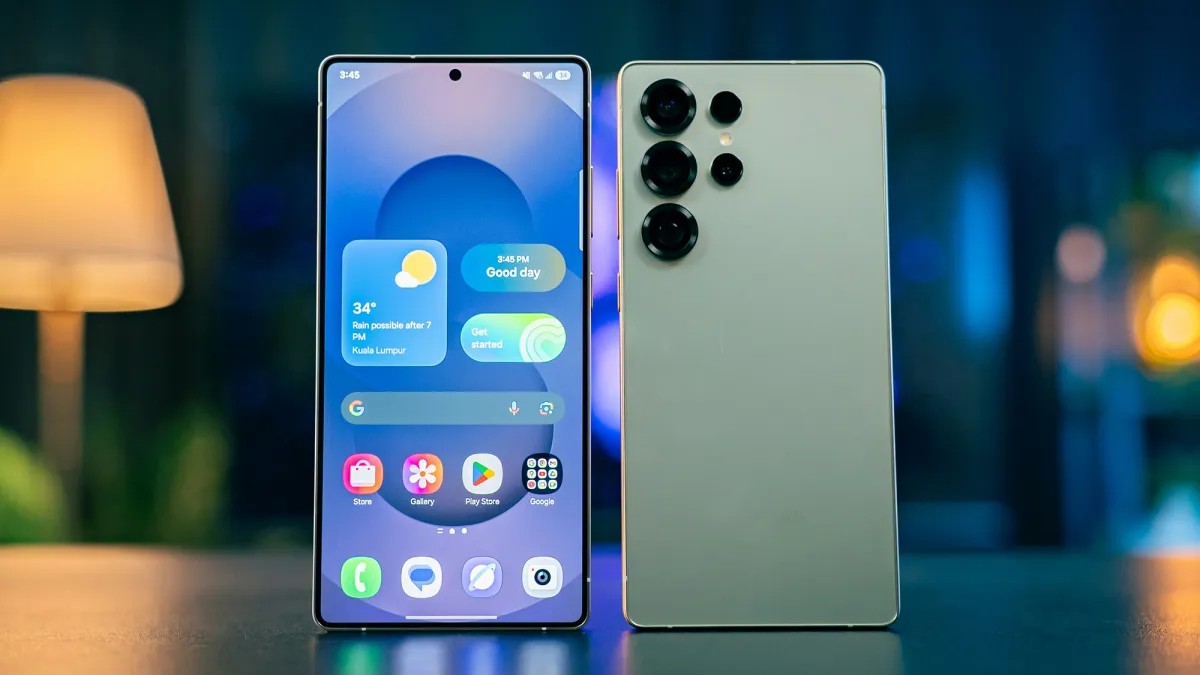
To nieunikniony cykl: każdy smartfon, niezależnie od tego, jak potężny był w momencie premiery, z czasem zaczyna zwalniać. To spowolnienie wydajności jest często spowodowane rozdętym oprogramowaniem, zatkaną pamięcią i procesami w tle, które powoli pochłaniają zasoby urządzenia.
Chociaż głównym powodem aktualizacji jest często bezpieczeństwo (szczególnie gdy urządzenie przestaje otrzymywać krytyczne aktualizacje oprogramowania), możesz znacznie opóźnić zakup nowego gadżetu, optymalizując bieżący. Oto jak odświeżyć telefon i przywrócić mu dawną prędkość.
1. Uporządkuj swoje aplikacje
Zaśmiecona biblioteka aplikacji jest jedną z głównych przyczyn powolnego interfejsu. Każda zainstalowana aplikacja zajmuje miejsce, a wiele z nich działa cicho w tle, wyczerpując baterię i moc obliczeniową.
Kontrola i usuwanie
Przeprowadź „cyfrowy audyt” swojego urządzenia. Jeśli nie korzystałeś z aplikacji przez kilka miesięcy, usuń ją. Zawsze możesz zainstalować ją później lub skorzystać z usługi poprzez przeglądarkę internetową.
– W systemie Android: dotknij i przytrzymaj ikonę aplikacji, a następnie przeciągnij ją do przycisku Usuń.
– W systemie iOS: Dotknij i przytrzymaj ikonę w Bibliotece aplikacji i wybierz Usuń aplikację.
Kontrola aktywności w tle
Nawet jeśli nie korzystasz aktywnie z aplikacji, może ona działać w tle. Ograniczenie tej „aktywności w tle” może natychmiast poprawić responsywność systemu.
– Android: Przejdź do „Ustawienia > Aplikacje > Pokaż wszystkie aplikacje”. Wybierz konkretną aplikację, dotknij Użycie baterii aplikacji i wyłącz opcję Zezwalaj na używanie w tle.
– iOS: Przejdź do „Ustawienia > Ogólne > Aktualizacje zawartości” i wyłącz funkcje tych aplikacji, które nie muszą być cały czas aktywne.
2. Optymalizacja pamięci
Aby smartfon działał skutecznie, potrzebuje „przestrzeni manewru” w swojej pamięci wewnętrznej. Kiedy pamięć jest prawie pełna, system operacyjny ma trudności z zarządzaniem plikami tymczasowymi, co prowadzi do zawieszania się i awarii.
Zwalnianie miejsca
- Android: Użyj wbudowanej aplikacji Pliki (lub „Pliki”). Kliknij ikonę menu i wybierz Oczyszczanie, aby uzyskać zalecenia dotyczące usuwania duplikatów, starych zrzutów ekranu i dużych plików.
- iOS: Przejdź do „Ustawienia > Ogólne > Pamięć iPhone’a”. Zapewnia szczegółowy raport wykorzystania pamięci i sugeruje inteligentne rozwiązania, takie jak przesyłanie dużych plików do chmury.
- Użytkownicy Samsunga Galaxy: Możesz zwolnić zasoby, zarządzając funkcją RAM Plus. Przejdź do „Ustawienia > Konserwacja urządzenia > Pamięć > RAM Plus” i wyłącz tę funkcję, która konwertuje część pamięci stałej na pamięć wirtualną.
3. „Opcja nuklearna”: Reset do ustawień fabrycznych
Jeśli kroki optymalizacyjne nie rozwiążą problemów z wydajnością, najskuteczniejszym środkiem zaradczym jest pełne przywrócenie ustawień fabrycznych. Ten proces całkowicie czyści urządzenie, przywracając je do stanu początkowego, usuwając wszystkie śmieci systemowe i pofragmentowane dane.
⚠️ WAŻNE OSTRZEŻENIE: Przywrócenie ustawień fabrycznych usuwa WSZYSTKO. Zanim zaczniesz, upewnij się, że wszystkie ważne dane – zdjęcia, filmy, kontakty i dokumenty – są zapisane w usłudze w chmurze, takiej jak Dysk Google lub iCloud.
Jak zresetować
- Android: Przejdź do „Ustawienia > System > Reset do ustawień fabrycznych > Usuń wszystkie dane (reset do ustawień fabrycznych)”.
- iOS: Przejdź do „Ustawienia > Ogólne > Przenieś lub zresetuj iPhone’a > Usuń zawartość i ustawienia”.
Podsumowanie: Aktywnie zarządzając aplikacjami, czyszcząc pamięć lub wykonując twardy reset, możesz uniknąć konieczności przedwczesnego zakupu nowego urządzenia i zmaksymalizować żywotność obecnego smartfona.