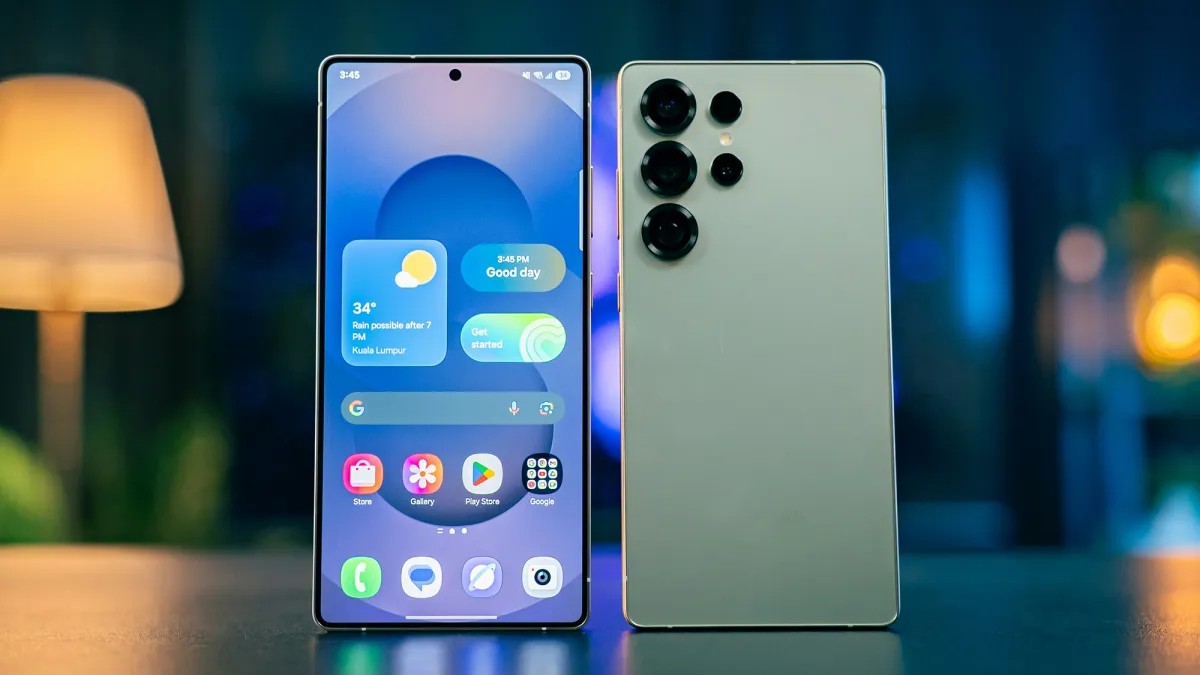
Ini adalah siklus yang tidak bisa dihindari: setiap ponsel cerdas, betapapun kuatnya saat diluncurkan, pada akhirnya akan mulai melambat. Penurunan kinerja ini sering kali disebabkan oleh pembengkakan perangkat lunak, penyimpanan yang berantakan, dan proses latar belakang yang secara bertahap menghabiskan sumber daya perangkat.
Meskipun alasan utama untuk melakukan upgrade sering kali adalah keamanan—khususnya ketika perangkat berhenti menerima pembaruan perangkat lunak penting—Anda dapat menunda kebutuhan pembelian baru secara signifikan dengan mengoptimalkan perangkat Anda saat ini. Inilah cara menyegarkan ponsel Anda dan mendapatkan kembali kecepatannya.
1. Rapikan Ekosistem Aplikasi Anda
Pustaka aplikasi yang berantakan adalah salah satu penyebab utama di balik antarmuka yang lamban. Setiap aplikasi yang terinstal memerlukan ruang, dan banyak aplikasi lain yang berjalan tanpa suara di latar belakang, sehingga menghabiskan baterai dan daya pemrosesan.
Audit dan Hapus Instalasi
Lakukan audit digital pada perangkat Anda. Jika Anda tidak menggunakan aplikasi selama berbulan-bulan, hapus aplikasi tersebut. Anda selalu dapat menginstalnya kembali nanti atau mengakses layanan melalui browser web.
– Di Android: Tekan lama ikon aplikasi dan seret ke tombol Copot Pemasangan.
– Di iOS: Tekan lama ikon di Perpustakaan Aplikasi dan pilih Hapus Aplikasi.
Mengontrol Aktivitas Latar Belakang
Meskipun Anda tidak sedang menggunakan suatu aplikasi secara aktif, aplikasi tersebut mungkin bekerja di latar belakang. Membatasi “penyegaran latar belakang” ini dapat langsung meningkatkan daya tanggap.
– Android: Navigasikan ke Pengaturan > Aplikasi > Lihat semua aplikasi. Pilih aplikasi tertentu, ketuk Penggunaan baterai aplikasi, dan matikan Izinkan penggunaan latar belakang.
– iOS: Buka Pengaturan > Umum > Penyegaran Aplikasi Latar Belakang untuk menonaktifkan aplikasi tertentu yang tidak perlu tetap aktif.
2. Optimalkan Kapasitas Penyimpanan
Sebuah smartphone membutuhkan “ruang bernapas” dalam penyimpanan internalnya agar dapat berfungsi secara efisien. Ketika penyimpanan mendekati kapasitas, sistem operasi kesulitan mengelola file sementara, sehingga menyebabkan kelambatan dan crash.
Mengosongkan Ruang
- Android: Gunakan aplikasi File bawaan. Ketuk ikon menu dan pilih Bersihkan untuk menemukan saran menghapus duplikat, tangkapan layar lama, dan file berukuran besar.
- iOS: Navigasikan ke
Pengaturan > Umum > Penyimpanan iPhone. Ini memberikan rincian penggunaan Anda dan menawarkan saran cerdas, seperti memindahkan file besar ke cloud. - Pengguna Samsung Galaxy: Anda dapat memperoleh kembali penyimpanan dengan mengelola RAM Plus. Buka
Pengaturan > Perawatan perangkat > Memori > RAM Plusuntuk menonaktifkan fitur ini, yang mengubah ruang penyimpanan menjadi memori virtual.
3. “Opsi Nuklir”: Melakukan Reset Pabrik
Jika langkah pengoptimalan gagal menyelesaikan masalah kinerja Anda, reset pabrik sepenuhnya adalah solusi paling efektif. Proses ini menghapus perangkat hingga bersih, mengembalikannya ke status “out-of-the-box” dengan menghapus semua sisa sampah sistem dan data yang terfragmentasi.
⚠️ Peringatan Kritis: Reset pabrik akan menghapus segalanya. Sebelum melanjutkan, Anda harus memastikan semua data penting—foto, video, kontak, dan dokumen—dicadangkan ke layanan cloud seperti Google Drive atau iCloud.
Cara Mereset
- Android: Buka
Pengaturan > Sistem > Opsi reset > Hapus semua data (reset pabrik). - iOS: Buka
Pengaturan > Transfer atau Reset iPhone > Hapus Semua Konten dan Pengaturan.
Ringkasan: Dengan mengelola aplikasi secara agresif, mengosongkan penyimpanan, atau melakukan reset pabrik sepenuhnya, Anda dapat menghilangkan keinginan untuk melakukan upgrade dan memaksimalkan masa pakai ponsel cerdas Anda saat ini.