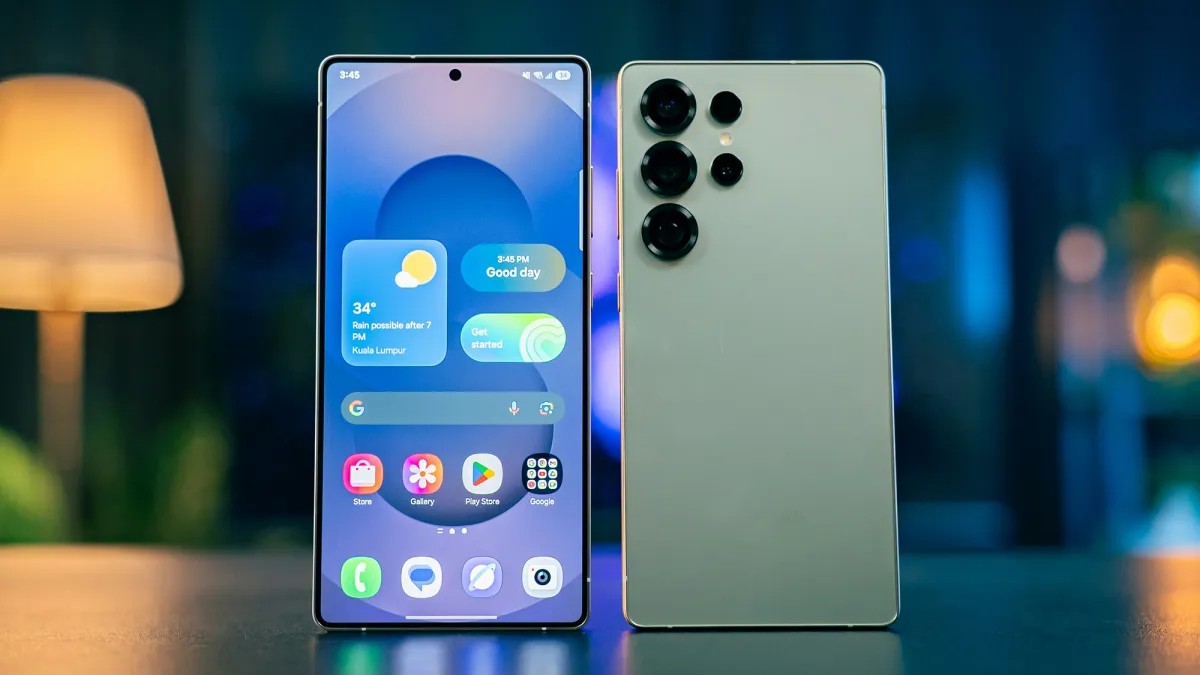
Це неминучий цикл: будь-який смартфон, хоч би яким потужним він був на момент виходу, з часом починає працювати повільніше. Таке зниження продуктивності часто спричинене надлишком програмного забезпечення, забитою пам’яттю та фоновими процесами, які поступово поглинають ресурси пристрою.
Хоча основною причиною для оновлення найчастіше стає безпека (зокрема, коли пристрій перестає отримувати критично важливі оновлення ПЗ), ви можете значно відстрочити покупку нового гаджета, оптимізувавши поточний. Ось як можна освіжити свій телефон і повернути йому колишню швидкість.
1. Наведіть порядок у додатках
Захаращена бібліотека додатків — один із головних винуватців повільної роботи інтерфейсу. Кожна встановлена програма займає місце, а багато з них непомітно працюють у фоновому режимі, витрачаючи заряд батареї та обчислювальну потужність.
Аудит та видалення
Проведіть цифрову ревізію свого пристрою. Якщо ви не користувалися додатком кілька місяців, видаліть його. Ви завжди можете встановити його пізніше або скористатися сервісом через веб-браузер.
– На Android: Натисніть та утримуйте іконку програми, потім перетягніть її на кнопку Видалити.
– На iOS: Натисніть та утримуйте іконку в бібліотеці програм та виберіть Видалити програму.
Контроль фонової активності
Навіть якщо ви не використовуєте програму активно, вона може працювати у фоновому режимі. Обмеження цієї «фонової активності» може миттєво підвищити чуйність системи.
– Android: Перейдіть до Налаштування > Програми > Показати всі програми. Виберіть конкретну програму, натисніть Використання акумулятора програмою та вимкніть параметр Дозволити фонове використання.
– iOS: Перейдіть до Налаштування > Основні > Оновлення контенту та вимкніть функції для тих програм, яким не обов’язково постійно залишатися активними.
2. Оптимізація обсягу пам’яті
Для ефективної роботи смартфону необхідний «простір для маневру» у внутрішній пам’яті. Коли пам’ять заповнена майже до краю, операційній системі стає важко керувати тимчасовими файлами, що призводить до зависань і збоїв.
Звільнення місця
- Android: Використовуйте вбудовану програму Files (або «Файли»). Натисніть на іконку меню та виберіть Очистка, щоб отримати рекомендації щодо видалення дублікатів, старих скріншотів та надто великих файлів.
- iOS: Перейдіть до
Налаштування > Основні > Сховище iPhone. Тут представлений докладний звіт про використання пам’яті та пропонуються розумні рішення, наприклад, вивантаження великих файлів у хмару. - Користувачам Samsung Galaxy: Ви можете звільнити ресурси, керуючи функцією RAM Plus. Перейдіть до
Налаштування > Обслуговування пристрою > Пам'ять > RAM Plusта вимкніть цю функцію, яка перетворює частину постійної пам’яті на віртуальну.
3. «Ядерний варіант»: Скидання до заводських налаштувань
Якщо кроки оптимізації не допомогли вирішити проблеми з продуктивністю, найефективнішим засобом стане повне скидання до заводських налаштувань. Цей процес повністю очищає пристрій, повертаючи його в стан “з коробки” шляхом видалення всього системного сміття та фрагментованих даних.
⚠️ ВАЖЛИВОЕ ПОПЕРЕДЖЕННЯ: Скидання до заводських налаштувань видаляє ВСЕ. Перш ніж приступати, обов’язково переконайтеся, що всі важливі дані — фото, відео, контакти та документи — збережені у хмарному сервісі, такому як Google Drive або iCloud.
Як виконати скидання
- Android: Перейдіть до
Налаштування > Система > Скидання налаштувань > Видалення всіх даних (скидання до заводських налаштувань). - iOS: Перейдіть до
Налаштування > Основні > Перенесення або скидання iPhone > Стерти контент та налаштування.
Резюме: Активно керуючи програмами, очищуючи пам’ять або виконуючи повне скидання налаштувань, ви зможете уникнути необхідності передчасного придбання нового пристрою та максимально продовжити термін служби вашого поточного смартфона.