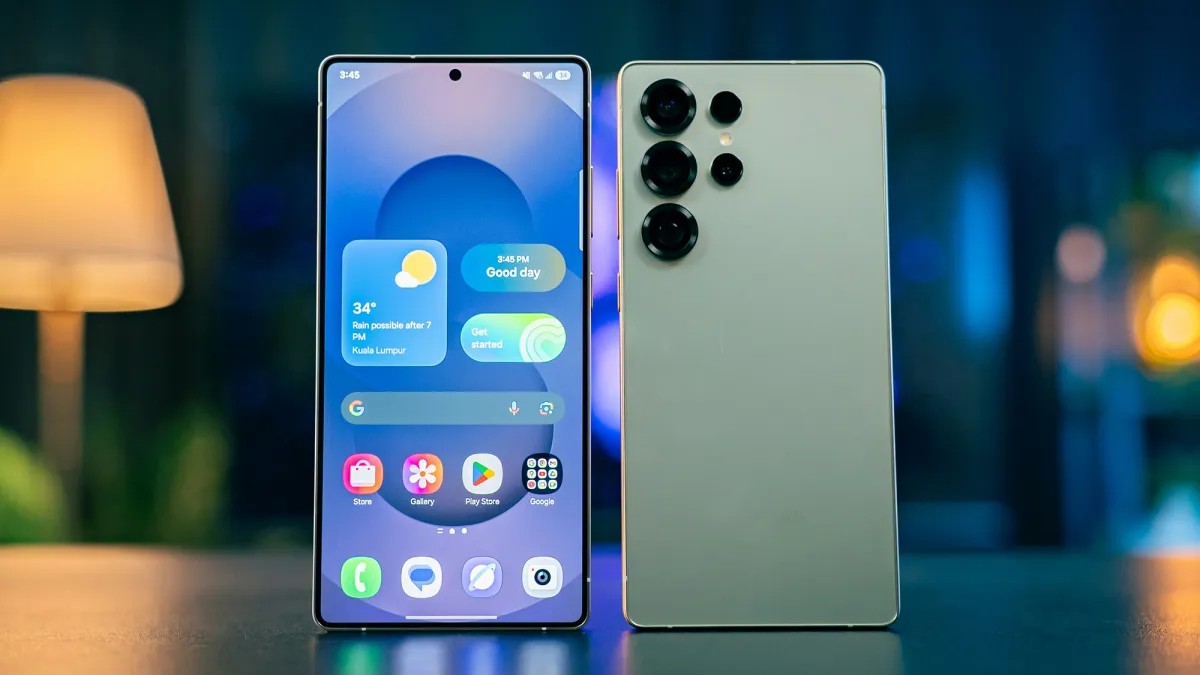
Het is een onvermijdelijke cyclus: elke smartphone, hoe krachtig deze ook is bij de lancering, zal uiteindelijk langzamer gaan werken. Deze prestatiedaling wordt vaak veroorzaakt door een opgeblazen gevoel in de software, een onoverzichtelijke opslag en achtergrondprocessen die geleidelijk de bronnen van het apparaat in beslag nemen.
Hoewel de ultieme reden om te upgraden vaak beveiliging is (vooral wanneer een apparaat geen kritieke software-updates meer ontvangt), kunt u de noodzaak van een nieuwe aankoop aanzienlijk uitstellen door uw huidige apparaat te optimaliseren. Hier leest u hoe u uw telefoon kunt vernieuwen en de snelheid kunt terugwinnen.
1. Ruim uw app-ecosysteem op
Een rommelige app-bibliotheek is een van de belangrijkste boosdoeners achter een trage interface. Elke geïnstalleerde app neemt ruimte in beslag, en nog veel meer draaien stil op de achtergrond, waardoor zowel de batterij als de verwerkingskracht leeglopen.
Controleren en verwijderen
Voer een digitale audit van uw apparaat uit. Als u een app al maanden niet hebt gebruikt, verwijdert u deze. U kunt het later altijd opnieuw installeren of toegang krijgen tot de service via een webbrowser.
– Op Android: Houd een app-pictogram lang ingedrukt en sleep het naar de knop Verwijderen.
– Op iOS: Druk lang op het pictogram in de appbibliotheek en selecteer App verwijderen.
Beheer achtergrondactiviteit
Zelfs als u een app niet actief gebruikt, werkt deze mogelijk op de achtergrond. Het beperken van deze “achtergrondvernieuwing” kan een onmiddellijke boost aan het reactievermogen geven.
– Android: Navigeer naar ‘Instellingen > Apps > Alle apps bekijken’. Selecteer een specifieke app, tik op ‘Batterijgebruik van app’ en schakel Achtergrondgebruik toestaan uit.
– iOS: Ga naar ‘Instellingen > Algemeen > App vernieuwen op de achtergrond’ om specifieke apps uit te schakelen die niet actief hoeven te blijven.
2. Optimaliseer opslagcapaciteit
Een smartphone heeft “ademruimte” in zijn interne opslag nodig om efficiënt te kunnen functioneren. Wanneer de opslagcapaciteit de capaciteit nadert, heeft het besturingssysteem moeite met het beheren van tijdelijke bestanden, wat leidt tot vertragingen en crashes.
Ruimte vrijmaken
- Android: Gebruik de ingebouwde app Bestanden. Tik op het menupictogram en selecteer Opschonen om suggesties te vinden voor het verwijderen van duplicaten, oude schermafbeeldingen en te grote bestanden.
- iOS: Navigeer naar
Instellingen > Algemeen > iPhone-opslag. Dit geeft een gedetailleerd overzicht van uw verbruik en biedt intelligente suggesties, zoals het overbrengen van grote bestanden naar de cloud. - Samsung Galaxy-gebruikers: U kunt opslagruimte terugwinnen door RAM Plus te beheren. Ga naar ‘Instellingen > Apparaatonderhoud > Geheugen > RAM Plus’ om deze functie uit te schakelen, die opslagruimte omzet in virtueel geheugen.
3. De “Nucleaire optie”: een fabrieksreset uitvoeren
Als optimalisatiestappen uw prestatieproblemen niet kunnen oplossen, is een volledige fabrieksreset de meest effectieve oplossing. Dit proces veegt het apparaat schoon en brengt het terug naar de ‘out-of-the-box’-status door alle resterende systeemrommel en gefragmenteerde gegevens te verwijderen.
⚠️ Kritieke waarschuwing: Een fabrieksreset wist alles. Voordat u doorgaat, moet u ervoor zorgen dat van alle essentiële gegevens (foto’s, video’s, contacten en documenten) een back-up is gemaakt op een cloudservice zoals Google Drive of iCloud.
Hoe te resetten
- Android: Ga naar ‘Instellingen > Systeem > Resetopties > Wis alle gegevens (fabrieksreset)’.
- iOS: Ga naar ‘Instellingen > iPhone overbrengen of resetten > Wis alle inhoud en instellingen’.
Samenvatting: Door uw apps agressief te beheren, opslagruimte vrij te maken of een volledige fabrieksreset uit te voeren, kunt u de drang om te upgraden omzeilen en de functionele levensduur van uw huidige smartphone maximaliseren.