


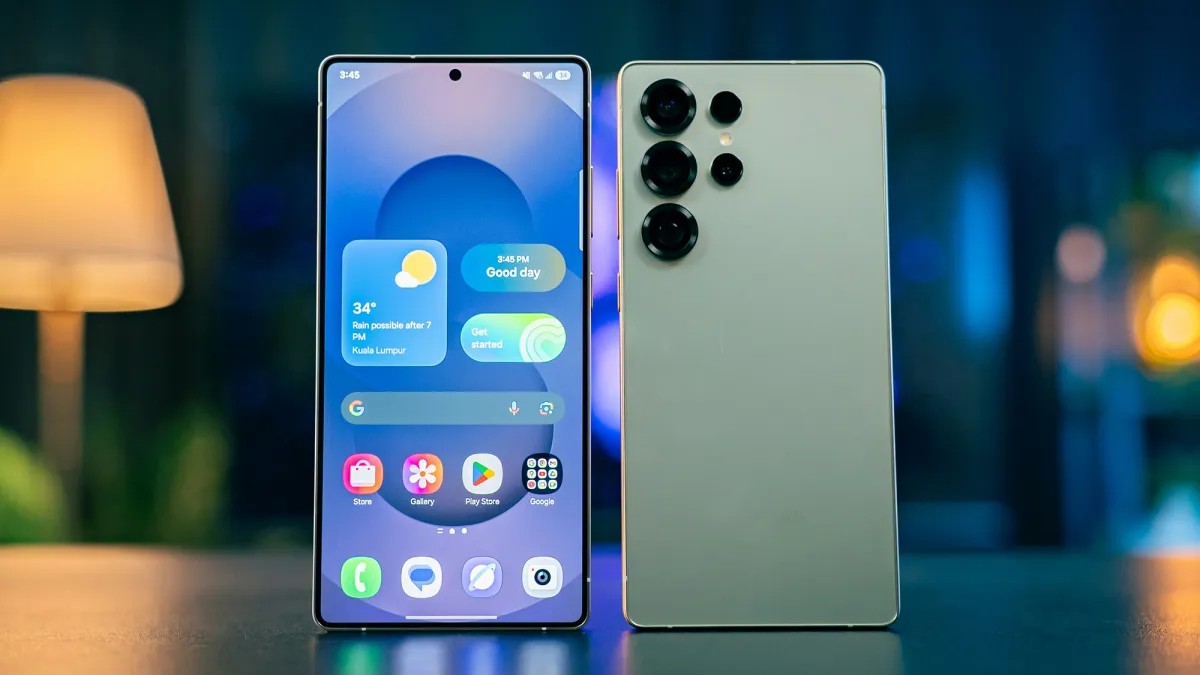
Это неизбежный цикл: любой смартфон, каким бы мощным он ни был на момент выхода, со временем начинает работать медленнее. Такое снижение производительности часто вызвано избытком программного обеспечения, забитой памятью и фоновыми процессами, которые постепенно поглощают ресурсы устройства.
Хотя основной причиной для обновления чаще всего становится безопасность (в частности, когда устройство перестает получать критически важные обновления ПО), вы можете значительно отсрочить покупку нового гаджета, оптимизировав текущий. Вот как можно «освежить» свой телефон и вернуть ему былую скорость.
1. Наведите порядок в приложениях
Загроможденная библиотека приложений — один из главных виновников медленной работы интерфейса. Каждое установленное приложение занимает место, а многие из них незаметно работают в фоновом режиме, расходуя заряд батареи и вычислительную мощность.
Аудит и удаление
Проведите «цифровую ревизию» своего устройства. Если вы не пользовались приложением несколько месяцев — удалите его. Вы всегда сможете установить его позже или воспользоваться сервисом через веб-браузер.
— На Android: Нажмите и удерживайте иконку приложения, затем перетащите её на кнопку Удалить.
— На iOS: Нажмите и удерживайте иконку в библиотеке приложений и выберите Удалить приложение.
Контроль фоновой активности
Даже если вы не используете приложение активно, оно может работать в фоновом режиме. Ограничение этой «фоновой активности» может мгновенно повысить отзывчивость системы.
— Android: Перейдите в Настройки > Приложения > Показать все приложения. Выберите конкретное приложение, нажмите Использование аккумулятора приложением и выключите параметр Разрешить фоновое использование.
— iOS: Перейдите в Настройки > Основные > Обновление контента и отключите функции для тех приложений, которым не обязательно постоянно оставаться активными.
2. Оптимизация объема памяти
Для эффективной работы смартфону необходимо «пространство для маневра» во внутренней памяти. Когда память заполнена почти до предела, операционной системе становится трудно управлять временными файлами, что приводит к зависаниям и сбоям.
Освобождение места
- Android: Используйте встроенное приложение Files (или «Файлы»). Нажмите на иконку меню и выберите Очистка, чтобы получить рекомендации по удалению дубликатов, старых скриншотов и слишком больших файлов.
- iOS: Перейдите в
Настройки > Основные > Хранилище iPhone. Здесь представлен подробный отчет об использовании памяти и предлагаются умные решения, например, выгрузка больших файлов в облако. - Пользователям Samsung Galaxy: Вы можете освободить ресурсы, управляя функцией RAM Plus. Перейдите в
Настройки > Обслуживание устройства > Память > RAM Plusи отключите эту функцию, которая преобразует часть постоянной памяти в виртуальную.
3. «Ядерный вариант»: Сброс до заводских настроек
Если шаги по оптимизации не помогли решить проблемы с производительностью, самым эффективным средством станет полный сброс до заводских настроек. Этот процесс полностью очищает устройство, возвращая его в состояние «из коробки» путем удаления всего системного мусора и фрагментированных данных.
⚠️ ВАЖНОЕ ПРЕДУПРЕЖДЕНИЕ: Сброс до заводских настроек удаляет ВСЁ. Прежде чем приступать, обязательно убедитесь, что все важные данные — фото, видео, контакты и документы — сохранены в облачном сервисе, таком как Google Drive или iCloud.
Как выполнить сброс
- Android: Перейдите в
Настройки > Система > Сброс настроек > Удаление всех данных (сброс к заводским настройкам). - iOS: Перейдите в
Настройки > Основные > Перенос или сброс iPhone > Стереть контент и настройки.
Резюме: Активно управляя приложениями, очищая память или выполняя полный сброс настроек, вы сможете избежать необходимости преждевременной покупки нового устройства и максимально продлить срок службы вашего текущего смартфона.


