


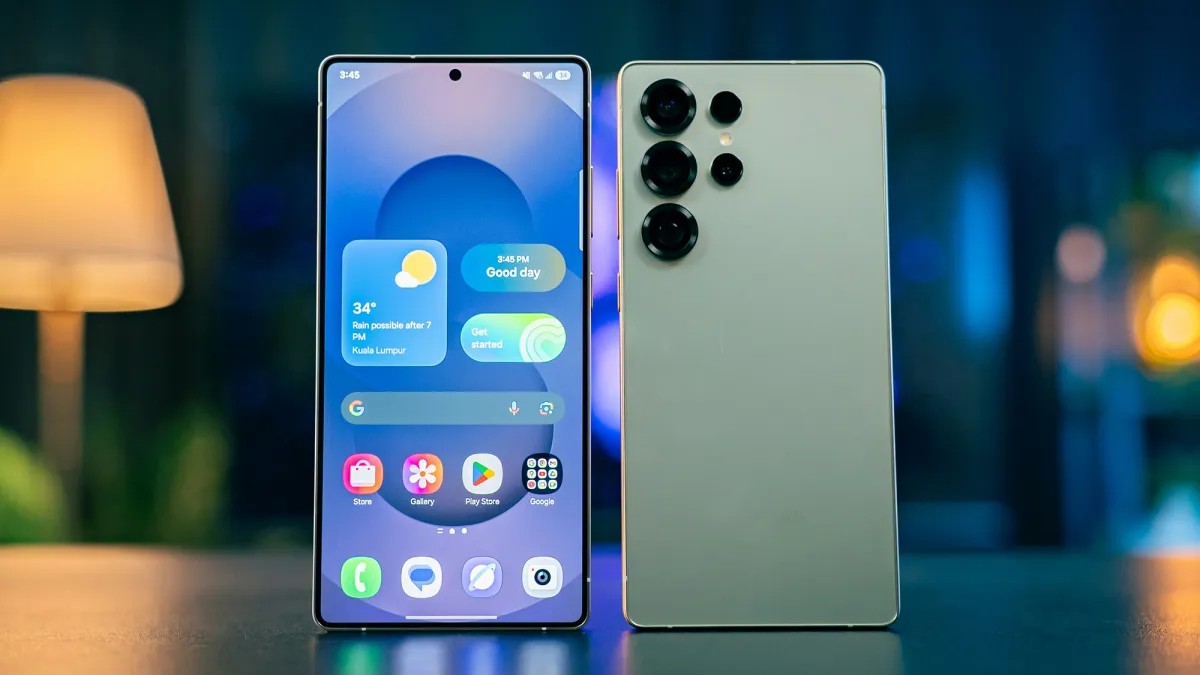
Je to nevyhnutelný cyklus: každý smartphone, bez ohledu na to, jak výkonný byl v době svého uvedení na trh, se časem začne zpomalovat. Toto zpomalení výkonu je často způsobeno nafouknutým softwarem, ucpanou pamětí a procesy na pozadí, které pomalu spotřebovávají zdroje zařízení.
Zatímco hlavním důvodem upgradu je často zabezpečení (zejména když zařízení přestane dostávat důležité aktualizace softwaru), můžete výrazně oddálit nákup nového gadgetu optimalizací toho stávajícího. Zde je návod, jak obnovit telefon a vrátit mu původní rychlost.
1. Uspořádejte si své aplikace
Přeplněná knihovna aplikací je jedním z hlavních viníků pomalého rozhraní. Každá nainstalovaná aplikace zabírá místo a mnoho z nich běží tiše na pozadí a vybíjí baterii a výpočetní výkon.
Audit a smazání
Proveďte „digitální audit“ vašeho zařízení. Pokud jste aplikaci několik měsíců nepoužívali, smažte ji. Vždy si ji můžete nainstalovat později nebo službu používat prostřednictvím webového prohlížeče.
– V systému Android: Dotkněte se a podržte ikonu aplikace a poté ji přetáhněte na tlačítko Smazat.
– V systému iOS: Klepněte a podržte ikonu v knihovně aplikací a vyberte Smazat aplikaci.
Řízení aktivity na pozadí
I když aplikaci aktivně nepoužíváte, může běžet na pozadí. Omezení této „aktivity na pozadí“ může okamžitě zlepšit odezvu systému.
– Android: Přejděte do části „Nastavení > Aplikace > Zobrazit všechny aplikace“. Vyberte konkrétní aplikaci, klepněte na Využití baterie aplikace a vypněte možnost Povolit použití na pozadí.
– iOS: Přejděte do „Nastavení > Obecné > Aktualizace obsahu“ a vypněte funkce pro ty aplikace, které nemusí být neustále aktivní.
2. Optimalizace paměti
Aby smartphone fungoval efektivně, potřebuje ve své vnitřní paměti „místo pro manévrování“. Když je paměť téměř plná, je pro operační systém obtížné spravovat dočasné soubory, což vede k zamrzání a zhroucení.
Uvolnění místa
- Android: Použijte vestavěnou aplikaci Files (nebo „Files“). Kliknutím na ikonu nabídky a výběrem Vyčištění získáte doporučení pro odstranění duplikátů, starých snímků obrazovky a příliš velkých souborů.
- iOS: Přejděte do „Nastavení > Obecné > Úložiště pro iPhone“. Poskytuje podrobnou zprávu o využití paměti a navrhuje chytrá řešení, jako je stahování velkých souborů do cloudu.
- Uživatelé Samsung Galaxy: Zdroje můžete uvolnit správou funkce RAM Plus. Přejděte do „Nastavení > Údržba zařízení > Paměť > RAM Plus“ a vypněte tuto funkci, která převádí část trvalé paměti na virtuální paměť.
3. “Nuclear option”: Obnovení továrního nastavení
Pokud kroky optimalizace problémy s výkonem nevyřeší, nejúčinnějším řešením je úplné obnovení továrního nastavení. Tento proces kompletně vyčistí zařízení a vrátí jej do původního stavu odstraněním všech systémových nevyžádaných a fragmentovaných dat.
⚠️ DŮLEŽITÉ UPOZORNĚNÍ: Obnovení továrního nastavení smaže ** VŠECHNO. Než začnete, ujistěte se, že všechna důležitá data – fotky, videa, kontakty a dokumenty – jsou uložena v cloudové službě, jako je Google Drive nebo iCloud**.
Jak resetovat
- Android: Přejděte na „Nastavení > Systém > Obnovení továrního nastavení > Vymazat všechna data (obnovení továrního nastavení)“.
- iOS: Přejděte do „Nastavení > Obecné > Přenést nebo resetovat iPhone > Vymazat obsah a nastavení“.
Shrnutí: Aktivní správou aplikací, vymazáním paměti nebo provedením tvrdého resetu se můžete vyhnout nutnosti předčasně kupovat nové zařízení a maximalizovat životnost svého současného smartphonu.


